회의 유형별 AI 회의록 자동 생성 + 폴더 정리 + 공유까지 한 번에 (2026)
팀 회의, 투자자 미팅, 고객 상담 — 상황마다 회의록 형식이 다릅니다. AiDocX는 회의 유형을 인식해 맞춤 회의록을 자동 생성하고, 폴더별 정리와 즉시 공유까지 처리합니다.
 SophieKim · Content Manager 2026년 3월 8일 9 분 소요
팀 주간 회의, 투자자 IR 미팅, 고객 상담, 외부 파트너 미팅 — 하루에도 서로 다른 성격의 회의가 3~4개씩 잡힙니다.
문제는 이 회의들의 기록 형식이 전부 다르다는 것입니다. 팀 회의록에는 안건과 액션 아이템이 필요하고, 투자자 미팅 기록에는 Q&A와 후속 조치가 중요하고, 상담 기록에는 내담자 상태와 상담 요약이 들어가야 합니다.
계약서 한 장에 며칠을 쓸 필요 없습니다. AiDocx는 초안부터 서명까지 커피 한 잔 안에 끝납니다. 회의록도 마찬가지입니다.
결국 회의마다 다른 양식을 찾고, 다른 폴더에 저장하고, 다른 사람에게 공유하는 — 이 반복 작업이 매일 쌓입니다. AiDocX는 회의 유형을 선택하면 맞춤 형식으로 회의록을 자동 생성하고, 지정한 폴더에 바로 정리하고, 링크 하나로 공유까지 끝냅니다.
"다 같은 회의록"이 아닌 이유
회의록을 한 가지 형식으로 통일하면 편할 것 같지만, 실제로는 안 됩니다.
팀 내부 회의
- 필수 항목: 안건 목록, 논의 내용, 결정 사항, 액션 아이템 (담당자 + 기한)
- 핵심: "누가 뭘 언제까지 하기로 했는지"가 명확해야 합니다
- 사용 예: 주간 팀 미팅, 프로젝트 킥오프, 스프린트 리뷰
외부 미팅
- 필수 항목: 참석자 (소속 포함), 논의 배경, 주요 발언 요약, 합의 사항, 후속 조치
- 핵심: 상대방이 무슨 말을 했는지 정확히 남겨야 합니다
- 사용 예: 투자자 IR 미팅, 클라이언트 킥오프, 파트너사 협업 논의, 벤더 미팅
상담 기록
- 필수 항목: 상담 일시, 상담자/내담자 정보, 주요 호소 내용, 상담 내용 요약, 향후 계획
- 핵심: 상담 맥락이 이어져야 합니다 — 이전 기록과 연결할 수 있어야 합니다
- 사용 예: 고객 상담, 법률 상담, 심리 상담, 영업 콜, 의료 상담
이 세 가지를 하나의 양식에 우겨 넣으면 어떤 상황에서도 중요한 정보가 빠집니다.
AiDocX의 회의 유형별 자동 생성
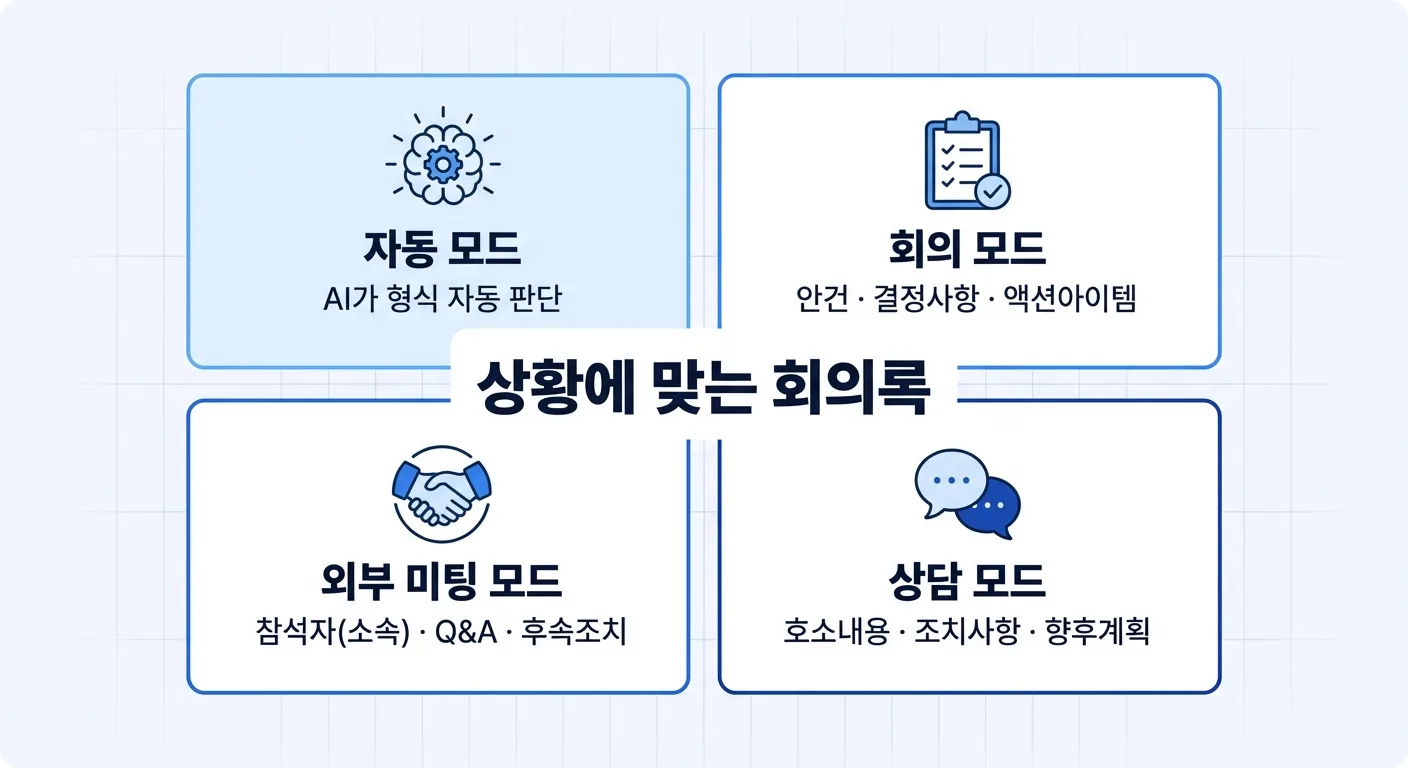
AiDocX에서 녹음 버튼을 누르기 전에 회의 유형을 선택합니다. 4가지 모드가 있습니다.
1. 자동 모드
AI가 녹음 내용을 분석해서 회의 유형을 스스로 판단합니다. "투자 관련 논의구나" 싶으면 외부 미팅 형식으로, "팀 내부 이슈 논의구나" 싶으면 회의록 형식으로 자동 생성합니다.
어떤 형식이 맞는지 모르겠을 때, 또는 비정형 회의(여러 성격이 섞인 미팅)일 때 유용합니다.
2. 회의 모드
팀 내부 정기 회의에 최적화된 형식입니다.
| 섹션 | 내용 |
|---|---|
| 회의 기본 정보 | 일시, 장소, 참석자 |
| 안건 목록 | 논의할 주제 자동 구분 |
| 논의 내용 | 안건별 핵심 발언 정리 |
| 결정 사항 | 확정된 내용만 분리 |
| 액션 아이템 | 담당자 + 기한 + 내용 |
| 기타 메모 | 다음 회의 일정, 참고 사항 |
3. 외부 미팅 모드
투자자 미팅, 클라이언트 미팅, 파트너사 협업 회의 등 외부 이해관계자가 참여하는 미팅에 맞춘 형식입니다.
| 섹션 | 내용 |
|---|---|
| 미팅 개요 | 일시, 장소, 참석자 (소속 포함) |
| 미팅 목적/배경 | 이번 미팅을 잡은 이유 |
| 주요 논의 사항 | 양측 발언 요약 |
| 합의/결론 | 서로 동의한 내용 |
| 후속 조치 | 각 측이 해야 할 일 |
| Q&A 요약 | 주요 질의응답 정리 |
투자자 IR 미팅 후 이 형식으로 자동 생성된 회의록은 팀에 공유하면 바로 후속 대응이 가능합니다. "투자자가 어떤 질문을 했고, 우리가 뭐라고 답했는지"가 깔끔하게 정리됩니다.
4. 상담 모드
고객 상담, 법률 상담, 영업 콜 등 1:1 상담 성격의 대화에 특화된 형식입니다.
| 섹션 | 내용 |
|---|---|
| 상담 기본 정보 | 일시, 상담자, 내담자/고객 |
| 상담 배경/경위 | 상담을 요청한 이유 |
| 주요 호소 내용 | 고객이 말한 핵심 이슈 |
| 상담 내용 요약 | 논의된 내용 정리 |
| 조치/권고 사항 | 상담자가 제안한 해결책 |
| 향후 계획 | 다음 상담 일정, 후속 조치 |
녹음부터 정리된 PDF까지 — 실제 흐름
전체 과정은 이렇습니다.
Step 1: 회의 유형 선택 + 녹음 시작
My Doc 화면에서 녹음 버튼을 누르면 회의 유형 선택 화면이 나옵니다. 자동/회의/외부 미팅/상담 중 하나를 선택하고 마이크 버튼을 탭합니다. 브라우저 마이크 권한만 허용하면 바로 녹음이 시작됩니다.
앱 설치가 필요 없습니다. 웹 브라우저에서 바로 됩니다.
Step 2: 녹음 중
녹음 중에는 경과 시간이 표시되고, 화면이 꺼지지 않도록 자동으로 잠금 방지가 됩니다. 회의에 집중하면 됩니다.
Step 3: 녹음 종료 → AI 처리
정지 버튼을 누르면 음성 파일이 자동 업로드되고, AI가 분석을 시작합니다. "AI가 요약하고 있습니다..." 메시지가 표시되고, 처리가 완료되면 알림이 옵니다.
Step 4: 완성된 회의록 확인
선택한 회의 유형에 맞는 구조로 정리된 PDF가 생성됩니다. 파일명도 AI가 자동으로 붙입니다 — "2026년 03월 08일 팀 주간 회의록.pdf" 처럼 날짜 + 제목 형식입니다.
폴더별 자동 정리 — 찾을 필요 없는 회의록
회의록이 쌓이면 가장 큰 문제는 **"그 회의록 어디 있지?"**입니다.
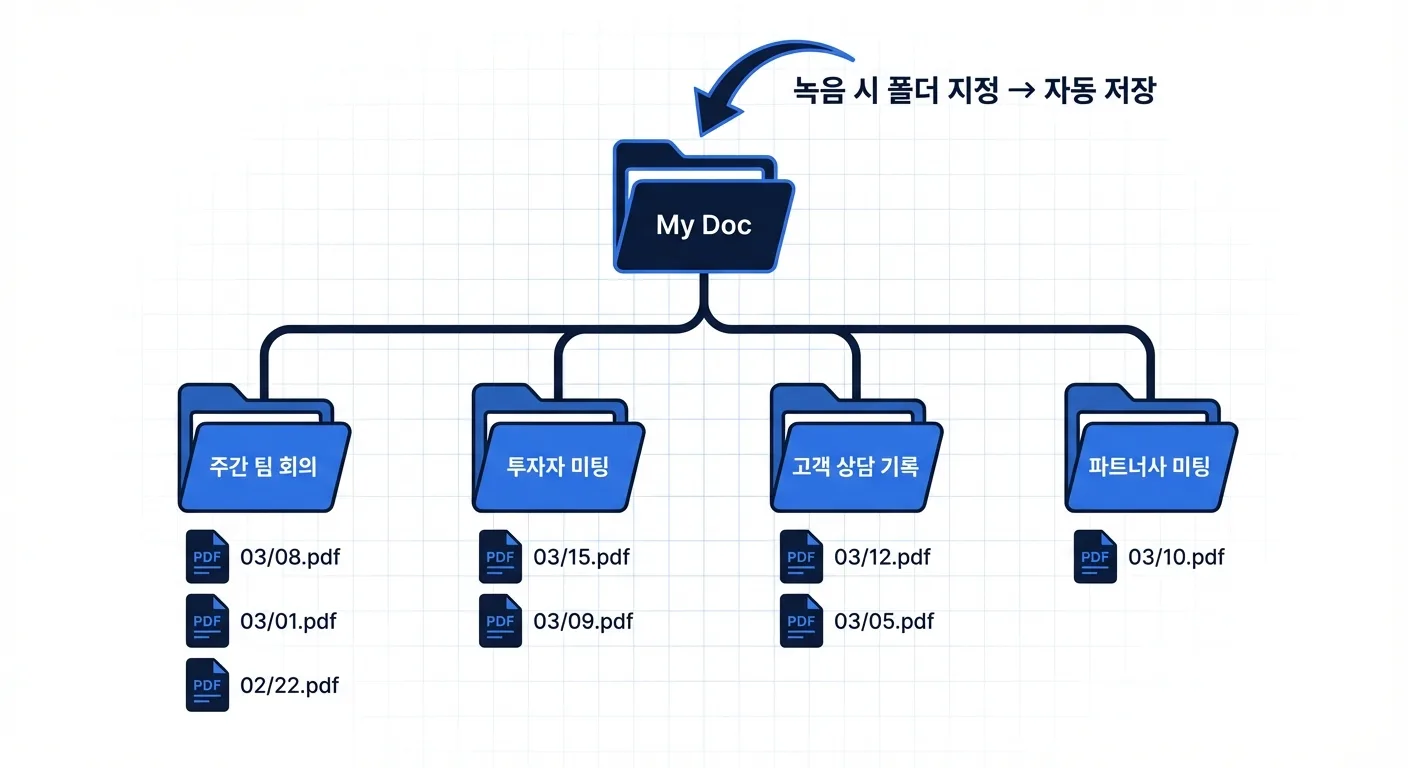
AiDocX에서는 녹음 전에 저장할 폴더를 지정할 수 있습니다. 미리 폴더를 만들어두면 회의록이 자동으로 해당 폴더에 저장됩니다.
폴더 구조 예시
My Doc/
├── 📁 주간 팀 회의/
│   ├── 2026년 03월 08일 팀 주간 회의록.pdf
│   ├── 2026년 03월 01일 팀 주간 회의록.pdf
│   └── 2026년 02월 22일 팀 주간 회의록.pdf
├── 📁 투자자 미팅/
│   ├── 2026년 03월 05일 A캐피탈 시리즈A 미팅.pdf
│   └── 2026년 02월 20일 B벤처스 IR 미팅.pdf
├── 📁 고객 상담 기록/
│   ├── 2026년 03월 07일 김OO 고객 상담.pdf
│   └── 2026년 03월 03일 이OO 고객 상담.pdf
└── 📁 파트너사 미팅/
    └── 2026년 03월 06일 C사 협업 논의.pdf
폴더를 지정하지 않으면 My Doc 최상위에 저장됩니다. 하지만 폴더를 활용하면 "지난달 투자자 미팅에서 뭐라고 했더라?"할 때 폴더만 열면 됩니다.
왜 폴더 정리가 중요한가
회의록의 가치는 나중에 찾아볼 수 있느냐에 달려 있습니다.
구글 드라이브에 "회의록_최종_진짜최종_v3.docx"가 쌓여 있으면 아무도 찾아보지 않습니다. 반면 프로젝트별, 유형별로 정리되어 있으면:
- 신규 팀원 온보딩: "이 폴더의 지난 회의록 3개 읽으면 프로젝트 맥락을 파악할 수 있어요"
- 분쟁 대응: "그때 합의 내용은 이 회의록에 있습니다" — 즉시 증거 제출 가능
- 의사결정 추적: "이 결정은 3월 1일 회의에서 나왔고, 근거는 이거였습니다"
공유 — 링크 하나로 끝
생성된 회의록은 바로 공유할 수 있습니다.
공유 방식
- 링크 공유: 회의록 PDF의 공유 링크를 생성해서 슬랙, 이메일, 카카오톡으로 전달
- 다운로드 공유: PDF를 다운로드해서 직접 전달
- 보안 공유: 화이트리스트에 등록된 이메일만 열람 가능하도록 설정
회의가 끝나고 1분 뒤에 참석자 전원에게 회의록 링크가 공유됩니다. "회의록 보내주세요"라는 슬랙 메시지를 더 이상 받을 일이 없습니다.
공유 시 자동 포함 정보
- 회의 일시와 참석자
- 회의 유형에 맞는 구조화된 내용
- 결정 사항과 액션 아이템 (회의 모드)
- 후속 조치 항목 (외부 미팅 모드)
- 향후 계획 (상담 모드)
받는 사람은 PDF를 열면 바로 핵심만 파악할 수 있습니다. "이 회의에서 뭐가 결정됐지?"를 찾기 위해 긴 텍스트를 읽을 필요가 없습니다.
상황별 활용 시나리오
스타트업 대표: 투자자 미팅 후
IR 미팅이 끝났습니다. 투자자가 던진 질문 15개와 우리의 답변을 기억에 의존해서 정리하시겠습니까?
→ 외부 미팅 모드로 녹음 → AI가 Q&A를 자동 정리 → "투자자 미팅" 폴더에 저장 → 공동창업자에게 링크 공유
미팅 후 택시 안에서 이미 회의록이 공유됩니다.
영업팀 매니저: 고객 상담 콜
고객이 전화로 불만을 접수했습니다. 상담 내용을 CRM에 수기로 입력하시겠습니까?
→ 상담 모드로 녹음 → 고객 호소 내용 + 조치 사항 자동 정리 → "고객 상담" 폴더에 저장 → 담당 팀원에게 공유
상담이 끝나면 기록도 끝납니다. 추가 작업 시간 0분.
프로젝트 리더: 주간 스프린트 회의
스프린트 회의에서 10개의 태스크 배분이 끝났습니다. 누가 어떤 태스크를 맡았는지 다 기억하시겠습니까?
→ 회의 모드로 녹음 → 안건별 결정 사항 + 액션 아이템 자동 정리 → "프로젝트A 회의" 폴더에 저장 → 팀 슬랙 채널에 공유
월요일 아침에 "지난주 회의에서 내 액션 아이템이 뭐였지?" 할 때 폴더만 열면 됩니다.
컨설턴트: 클라이언트 워크숍
4시간짜리 전략 워크숍이 끝났습니다. 화이트보드에 적힌 내용과 구두 합의를 보고서로 만들어야 합니다.
→ 자동 모드로 녹음 → AI가 워크숍 성격을 파악해서 적합한 형식 선택 → "클라이언트명" 폴더에 저장 → 클라이언트에게 보안 링크 공유
워크숍 직후 클라이언트에게 정리된 기록을 보내면 전문성이 다르게 보입니다.
회의록을 문서 워크플로우에 연결하기
AiDocX에서 회의록은 독립된 파일이 아닙니다. 같은 플랫폼 안에서 다음 단계로 바로 연결됩니다.
| 회의 결과 | 다음 단계 | AiDocX 기능 |
|---|---|---|
| "계약 조건 합의됨" | 계약서 작성 | AI 계약서 생성 |
| "견적 보내기로 함" | 견적서 작성 | AI 견적서 생성 |
| "NDA 먼저 체결" | NDA 작성 + 서명 | AI NDA 생성 + 전자서명 |
| "제안서 보완 필요" | 제안서 수정 | AI 제안서 생성 |
| "투자 조건 논의됨" | 텀시트 정리 | IR Deck 관리 |
회의에서 결정된 내용을 별도 도구로 옮기지 않아도 됩니다. 같은 플랫폼에서 바로 실행 가능합니다.
기존 도구와의 차이
| 비교 항목 | 녹음 앱 + ChatGPT | 전용 회의록 앱 | AiDocX |
|---|---|---|---|
| 상황별 형식 자동 적용 | ❌ 수동 프롬프트 | ❌ 단일 형식 | ✅ 4가지 모드 |
| 폴더별 자동 저장 | ❌ 수동 정리 | △ 제한적 | ✅ 폴더 지정 |
| 즉시 공유 | ❌ 별도 작업 | ✅ | ✅ 링크/보안 |
| 후속 문서 연결 | ❌ 불가 | ❌ 불가 | ✅ 계약서·견적서·서명 |
| 앱 설치 | 녹음 앱 필요 | 앱 필요 | ❌ 브라우저만 |
| 한국어 품질 | △ GPT 의존 | △ 영어 최적화 | ✅ 한국어 네이티브 |
시작하기
- AiDocX에 접속합니다
- My Doc에서 폴더를 만듭니다 (예: 팀 회의, 투자자 미팅, 고객 상담)
- 녹음 버튼을 누르고 회의 유형을 선택합니다
- 회의가 끝나면 정지 → 1분 후 회의록 완성
- 링크를 복사해서 참석자에게 공유합니다
무료 플랜에서 바로 사용할 수 있습니다. 회의가 끝나면 회의록도 끝나는 경험을 해보세요.
AiDocX 블로그 더보기
주간 업무 현황 보고서 템플릿: 4가지 형식과 예시
개인 업무, 프로젝트, 리더십 요약, 장애 보고에 쓸 수 있는 주간 업무 현황 템플릿 4가지를 복사해 활용해 보세요. 작성 예시와 발송 전 점검표도 제공합니다.
AI 코딩 에이전트 여러 개를 팀에 도입할 때: 작업 분해와 검토 기준
여러 AI 코딩 에이전트를 쓰는 팀을 위한 작업 분해 방법. 병렬 처리할 일과 순서대로 진행할 일을 나누고, 결과를 검토하는 체크리스트를 정리했습니다.
계약 분쟁 자료 정리법: 사실·출처·미확인 사항을 나누는 6단계
계약서와 수정본, 이메일, 메신저, 거래 기록을 사건별로 정리하는 실무 흐름을 소개합니다. 사실과 해석을 구분하고 AI 초안을 검토하는 방법도 살펴봅니다.