Từ Ghi Âm Đến Biên Bản Họp Chia Sẻ Trong 5 Phút — Quy Trình AI Hoàn Chỉnh (2026)
Không cần dùng nhiều công cụ riêng lẻ. Tìm hiểu cách AI chuyển đổi bản ghi âm cuộc họp thành biên bản có thể chia sẻ trong chưa đến 5 phút — không cài app, không copy-paste giữa các công cụ.
 MinjiLee · Strategic Lead 7 tháng 3, 2026 9 phút đọc
Cuộc họp vừa kết thúc. Các quyết định đã rõ ràng, công việc cần làm đã xác định — trong phòng họp. Nhưng bây giờ đến phần mà mọi người đều ngại: biến 45 phút cuộc trò chuyện thành một tài liệu mà mọi người có thể tham chiếu.
Không cần mất nhiều ngày chỉ để xử lý tài liệu — AiDocx giúp bạn đi từ bản nháp đến chữ ký trong thời gian uống một ly cà phê. Nguyên tắc tương tự áp dụng cho biên bản họp.
Quy trình truyền thống thường trông như thế này: ghi âm bằng điện thoại, tải lên công cụ chép lại, sao chép văn bản vào ChatGPT, dán kết quả vào Google Docs, xuất PDF, đính kèm vào email. Sáu bước, năm công cụ, ba mươi phút sau một cuộc họp đáng lẽ phải tiết kiệm thời gian.
Điều gì sẽ xảy ra nếu bạn có thể đi từ ghi âm đến biên bản chia sẻ chỉ trong một quy trình liền mạch, ngay trên trình duyệt?
Chi Phí Thực Sự Của Quy Trình Họp Phân Mảnh
Vấn đề không phải ở bất kỳ công cụ nào. Otter.ai chép lại tốt. ChatGPT tóm tắt tốt. Google Docs định dạng tốt. Vấn đề nằm ở khoảng cách giữa chúng.
| Bước | Công cụ | Những gì bạn thực sự phải làm |
|---|---|---|
| 1. Ghi âm | App ghi âm điện thoại | Bắt đầu ghi, nhớ dừng lại |
| 2. Chuyển file | AirDrop / cloud / email | Di chuyển file từ điện thoại sang máy tính |
| 3. Chép lại | Otter.ai / Whisper | Tải audio lên, chờ chép lại |
| 4. Tóm tắt | ChatGPT / Claude | Sao chép văn bản, viết prompt, sao chép kết quả |
| 5. Định dạng | Google Docs / Word | Dán, thêm tiêu đề, sửa layout |
| 6. Chia sẻ | Email / Slack | Xuất PDF, đính kèm, gửi |
Mỗi lần chuyển đổi tốn 2-5 phút. Sự chuyển đổi nhận thức cộng dồn. Và nếu ai đó hỏi "bạn có thể thêm danh sách công việc cần làm không?" — bạn lại phải làm lại từ đầu.
Nhân viên tri thức trung bình dành hơn 4 giờ mỗi tuần cho tài liệu sau cuộc họp. Đó là hơn 200 giờ mỗi năm — không phải cho cuộc họp, mà cho việc biến cuộc họp thành tài liệu.
Giải Pháp Thay Thế: Ghi Âm → Tạo → Chia Sẻ
Công cụ họp AI hiện đại gộp sáu bước này thành một quy trình liên tục.
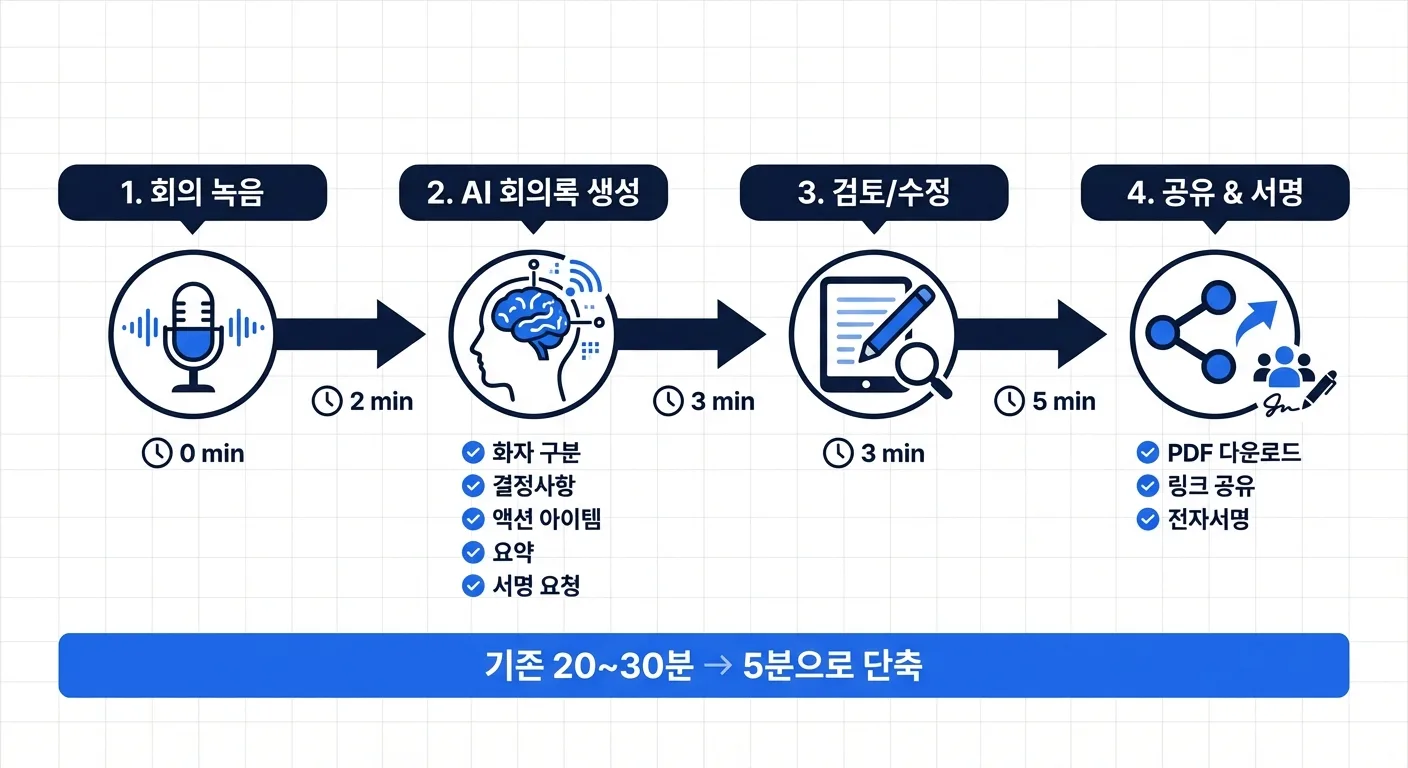
Bước 1: Ghi Âm Trực Tiếp Trên Trình Duyệt
Mở trình duyệt. Nhấn ghi âm. Vậy là xong.
- Không cần cài app hoặc cập nhật
- Hoạt động trên Chrome, Safari, Edge — máy tính bàn hoặc máy tính bảng
- Ghi qua micro thiết bị của bạn (hoặc âm thanh hệ thống cho cuộc họp ảo)
- Bạn có thể ghi chú song song với ghi âm
Bước 2: AI Tạo Biên Bản Ngay Lập Tức
Khi bạn dừng ghi âm, AI xử lý audio ngay lập tức:
- Chuyển giọng nói thành văn bản với nhận dạng người nói
- Cấu trúc tự động theo chủ đề của cuộc họp
- Các quyết định chính được trích xuất và nêu bật
- Công việc cần làm cùng người phụ trách và thời hạn
- Đoạn tóm tắt cho những người không đọc toàn bộ tài liệu
Không cần viết prompt. Không cần sao chép và dán giữa các cửa sổ. AI hiểu ngữ cảnh cuộc họp — nó phân biệt được nhận xét thông thường với công việc cần thực hiện.
Bước 3: Chia Sẻ Chỉ Một Cú Nhấp Chuột
Biên bản đã hoàn thành ngay lập tức:
- Tải PDF — định dạng chuyên nghiệp, sẵn sàng lưu trữ
- Chia sẻ link — gửi URL thay vì đính kèm (kèm theo dõi việc đọc)
- Chữ ký điện tử — nếu người tham gia cần ký xác nhận quyết định (ví dụ: nghị quyết hội đồng quản trị)
Người nhận nhận được tài liệu gọn gàng. Bạn nhận được xác nhận xem ai đã mở và khi nào.
So Sánh Song Song
| Truyền thống (6 bước) | Quy trình một cú nhấp chuột | |
|---|---|---|
| Công cụ cần thiết | 5+ (máy ghi, chép lại, AI, soạn thảo, email) | 1 (trình duyệt) |
| Cài đặt app | Bắt buộc | Không cần |
| Chuyển file | Điện thoại → máy tính | Không cần |
| Viết prompt | Thủ công | Tự động |
| Chuyển đổi PDF | Bước riêng | Tích hợp sẵn |
| Chia sẻ | Đính kèm email | Link có theo dõi |
| Chữ ký điện tử | Không thể | Tích hợp sẵn |
| Thời gian sau cuộc họp | 15-30 phút | Dưới 5 phút |
Khi Nào Điều Này Quan Trọng Nhất
Cuộc họp với nhà đầu tư
Bạn vừa có buổi pitch tốt. Thay vì nói "tôi sẽ gửi ghi chú cuộc họp vào ngày mai," bạn chia sẻ link trước khi nhà đầu tư rời phòng. Tốc độ thể hiện sự chuyên nghiệp.
Cuộc họp hội đồng quản trị
Biên bản hội đồng quản trị là yêu cầu pháp lý ở hầu hết các khu vực pháp lý. AI định dạng chính xác — người tham dự, chương trình nghị sự, nghị quyết, biểu quyết — và người tham gia có thể ký điện tử ngay tại chỗ.
Cuộc gọi khám phá với khách hàng
Nhóm bán hàng ghi lại cuộc gọi với khách hàng để nắm bắt yêu cầu. Với biên bản AI, tóm tắt đến nhóm dự án trong vài phút, không phải vài ngày. Không có gì bị bỏ sót.
Nhóm làm việc từ xa / kết hợp
Với các nhóm phân tán qua nhiều múi giờ, biên bản cuộc họp là cách chính để các thành viên vắng mặt cập nhật thông tin. Biên bản ngay lập tức và có cấu trúc có nghĩa là sắp xếp nhanh hơn.
Freelancer và tư vấn
Khi bạn tính phí theo giờ, dành 20 phút cho tài liệu sau mỗi cuộc gọi không chỉ gây phiền toái — mà còn không có lợi nhuận. Tự động hóa tài liệu, tập trung vào công việc.
Cách Hoạt Động Trong AiDocX
- Vào AiDocX (đăng ký miễn phí)
- Tạo tài liệu mới → chọn "Biên bản họp"
- Nhấn nút ghi âm → tiến hành cuộc họp của bạn
- Dừng ghi âm → AI tạo biên bản có cấu trúc trong vài giây
- Xem lại và chỉnh sửa nếu cần
- Tải PDF hoặc chia sẻ qua link
- Yêu cầu chữ ký điện tử từ người tham dự nếu cần
Toàn bộ quá trình sau cuộc họp mất dưới 5 phút.
-> Thử Công Cụ Tạo Biên Bản Họp AI
Câu Hỏi Thường Gặp
H. Ghi âm cuộc họp có hợp pháp không? Ở hầu hết các khu vực pháp lý, ghi âm cuộc họp bạn tham gia là hợp pháp (nguyên tắc đồng ý một bên). Tuy nhiên, thực hành tốt là thông báo cho tất cả người tham gia trước khi ghi âm. Một số khu vực yêu cầu đồng ý của tất cả các bên — kiểm tra các quy định địa phương của bạn.
H. Độ chính xác của chép lại là bao nhiêu? AI chuyển giọng nói thành văn bản hiện đại đạt độ chính xác trên 95% với âm thanh rõ ràng. Micro laptop hoạt động tốt cho phòng 4-6 người. Đối với phòng lớn hơn, micro ngoài cải thiện kết quả đáng kể.
H. Tôi có thể dùng cho cuộc họp ảo (Zoom, Teams) không? Có. Bạn có thể ghi âm thanh hệ thống từ các nền tảng họp ảo trực tiếp trên trình duyệt. Không có bot tham gia vào cuộc gọi của bạn — việc ghi âm diễn ra cục bộ.
H. Nếu tôi đã có bản ghi âm hoặc bản ghi lại thì sao? Bạn có thể tải lên các file audio hiện có hoặc dán văn bản trực tiếp. AI sẽ tạo biên bản có cấu trúc từ bất kỳ đầu vào nào bạn cung cấp.
H. Dữ liệu cuộc họp của tôi có an toàn không? Các bản ghi âm được xử lý với mã hóa trong quá trình truyền và lưu trữ. Audio chỉ được sử dụng để chép lại và không được giữ lại sau khi xử lý.
H. Tôi có thể tùy chỉnh định dạng biên bản không? Có — bạn có thể điều chỉnh cấu trúc, thêm logo công ty, chọn phần nào cần bao gồm (tóm tắt, bản ghi đầy đủ, chỉ công việc cần làm, v.v.).
Sự khác biệt giữa quy trình 30 phút sau cuộc họp và quy trình 5 phút không phải là làm việc nhanh hơn. Đó là loại bỏ khoảng cách giữa các công cụ. Khi ghi âm, chép lại, định dạng và chia sẻ diễn ra ở một nơi, biên bản cuộc họp hầu như tự viết ra.
Sẵn sàng tự động hóa tài liệu với AI?
Bắt đầu miễn phí với AiDocX — soạn hợp đồng AI, biên bản họp, ghi chú tư vấn, chữ ký điện tử, tất cả trong một nền tảng.
Bắt đầu miễn phíThêm từ AiDocX Blog
Mẫu báo cáo tình hình công việc hằng tuần: 4 định dạng và ví dụ
Sao chép 4 mẫu báo cáo tình hình hằng tuần dành cho cá nhân, dự án, lãnh đạo hoặc vấn đề bị đình trệ. Kèm ví dụ hoàn chỉnh và danh sách kiểm tra trước khi gửi.
Tấn Công Chuỗi Cung Ứng Axios NPM 2026: Diễn Biến Và Cách Bảo Vệ Code Của Bạn
Gói axios npm đã bị xâm nhập vào ngày 31/3/2026. Đây là toàn bộ dòng thời gian tấn công, cách hoạt động của payload RAT, và những gì lập trình viên cần làm ngay để bảo vệ dự án.
 James 31 tháng 3, 2026 12 phút
Công cụ tạo brochure AI: Cách tạo brochure chuyên nghiệp trong vài phút (Miễn phí)
Tìm hiểu cách tạo brochure chuyên nghiệp bằng AI. Hướng dẫn từng bước với ảnh chụp màn hình thực tế, thiết kế brochure AI không cần kỹ năng thiết kế. Công cụ miễn phí trực tuyến.
 SophieKim 24 tháng 3, 2026 10 phút